2025年10月30日木曜日

UBOXとスマホでどこでもテレビ視聴!簡単連携ガイド。Vol2

タイトル画像

「TVボックス」でテレビの大画面だけでなく、スマホでも気軽にテレビ番組を楽しみたいと思ったことはありませんか?
「UBOX」にはそんな願いを叶える神機能が搭載されています。スマホにアプリを入れるだけで、どこにいても同じようにテレビ視聴が可能になるのです。
しかも、この仕組みはUBOX本体をサーバーとして使うのではなく、UBOXが接続している放送サーバーに直接アクセスする形なので、UBOXの電源がオフでもスマホで視聴できるという画期的なポイントがあります。

今回は、UBOX12に対応したアプリをスマホにインストールし、自宅はもちろん外出先でもテレビ視聴を快適に楽しむ方法をわかりやすく解説します。手順も非常にシンプルなので、ぜひこの機会にUBOXの便利な機能を使いこなしてみましょう。

スマホインストールに対応しているアプリ

イメージ画像 スマホインストールに対応しているアプリ

スマホにインストールできるアプリは、主に「UPlive」と「UP映画」の2つです。他のアプリ、例えば「UP playback」は残念ながらスマホに対応していません。個人的には、「UP playback」もスマホ対応していてほしかったですね。
もちろんタブレットにインストールすることも可能ですよ。

  • UPlive
  • UP映画

スマホにTV視聴アプリをインストールする方法

イメージ画像 スマホにTV視聴アプリをインストールする方法

まずはスマホ側に必要なアプリをインストールします。「UBOX」はAndroidベースですが、iPhoneやAndroidスマホどちらにも、それぞれ専用アプリが用意されていますよ。

「UPlive」の場合

「UBOX」本体にて、「UPlive」を起動します。

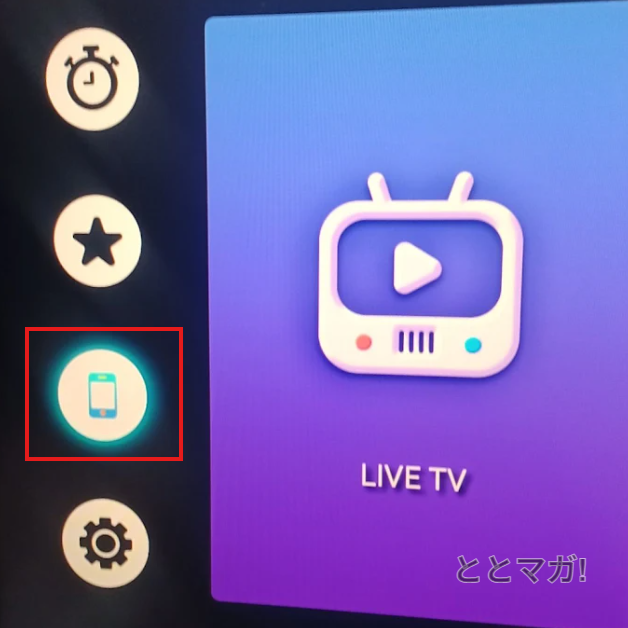
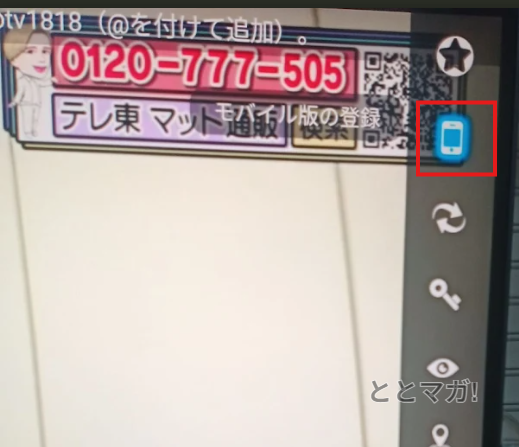
リモコンの「三」ボタンを押して、右側のメニューを開き
スマートフォンマークを選択します。

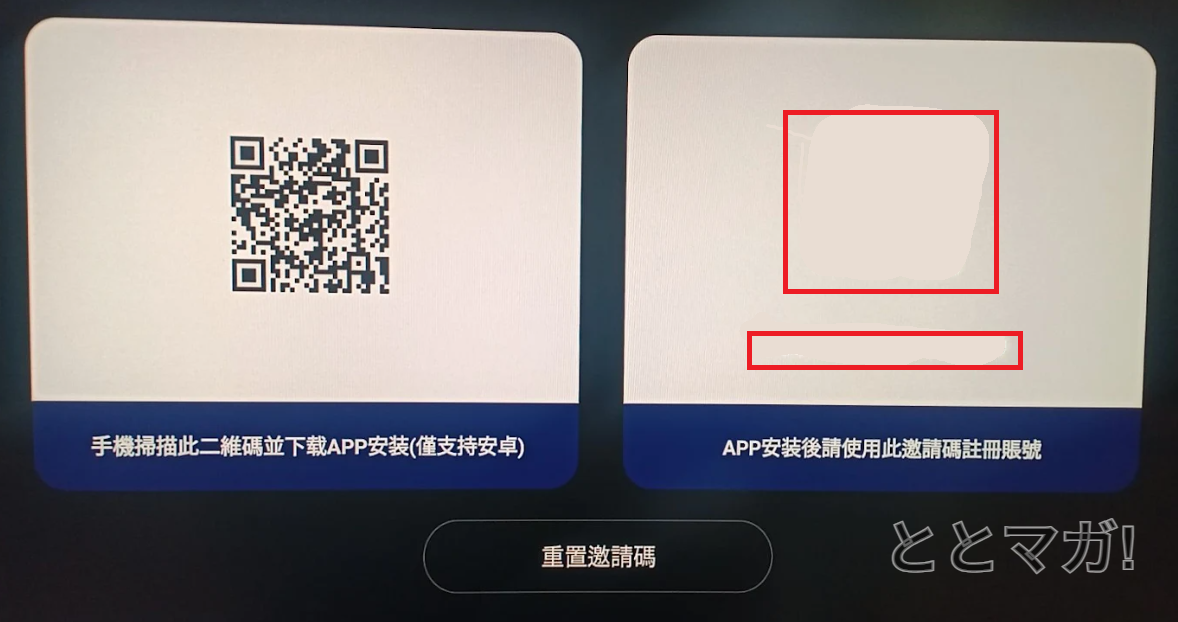
左側のQRコードが、アプリケーションのダウンロード先となります、
QRコードをスマートフォンで読み込んでアプリをインストールしましょう。

アプリをスマートフォンにインストールしたら、右側のコードを入力して設定は完了です。

後は楽しむだけです。

「UP映画」の場合

「UBOX」本体にて、「UP映画」を起動します。

スマートフォンマークを選択します。

あとは、「UPlive」と同様で、アプリケーションのダウンロード先QRコード、パスワードが出てくるので、インストールしましょう。
一旦インストールしたら、本体を起動しなくても利用できるのは便利ですね。

まとめ

イメージ画像 まとめ

「UBOX」のアプリをスマートフォンにインストールすれば、いつでも手軽にテレビ番組を楽しむことができます。
すべてのアプリがスマホ対応というわけではありませんが、この機能はまさに“神アプリ”と言ってもいいレベル。
「UBOX」をお持ちの方は、ぜひインストールしてその快適さを体感してみてください。

関連記事

https://ift.tt/98brAR4

投稿 UBOXとスマホでどこでもテレビ視聴!簡単連携ガイド。Vol2ととマガ! に最初に表示されました。


from ととマガ! https://ift.tt/onYEfkj
via IFTTT

2025年10月28日火曜日

UBOX12徹底レビュー、Android TVボックスでTVが見放題、TVボックスの新定番となるか?

タイトル

私は普段TVはリアルタイムで見ずに、録画してから視聴しています。その他はYoutube、Netflix、アマプラで十分満足していたのですが、ひょんな事からこのジャンルの商品があることを知り、自宅での動画視聴やストリーミング環境をさらに快適にしたいと感じ、またAndroidで色々いじると面白そうなので購入してみました。
今回は最新のAndroid TVボックス、「UBOX12」を購入して使ってみた感想を詳しくレビューします。
結論から言うと、使いやすさとコスパのバランスに優れ、様々なメディアを楽しみたい方におすすめです。Android端末ですしプレイストアも使えるということで可能性は無限大ですね。
若干ものとしての作りの甘さも感じますが、面白い商品なので今後に期待したいともいます。

UBOX12の概要説明

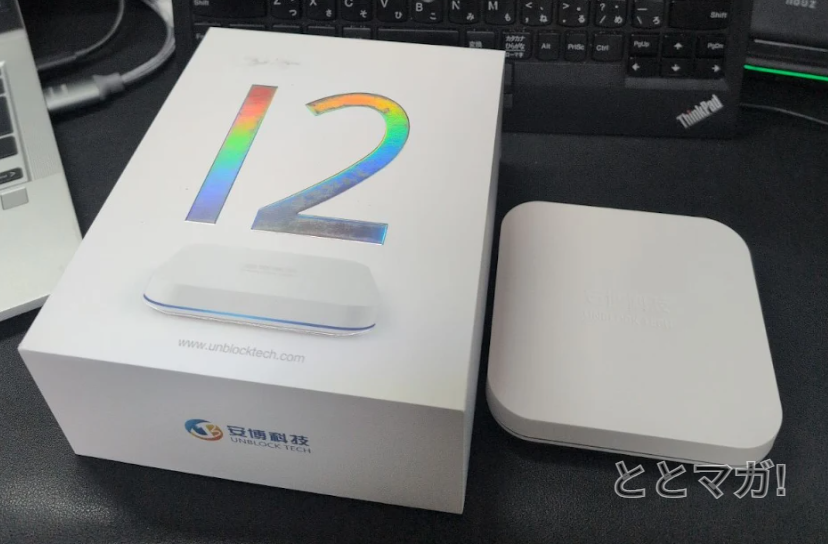
UBOX12の箱と本体
しっかりとしてきれいな箱です。中国製でも箱の綺麗なものは、中身も安心という今日このごろです。

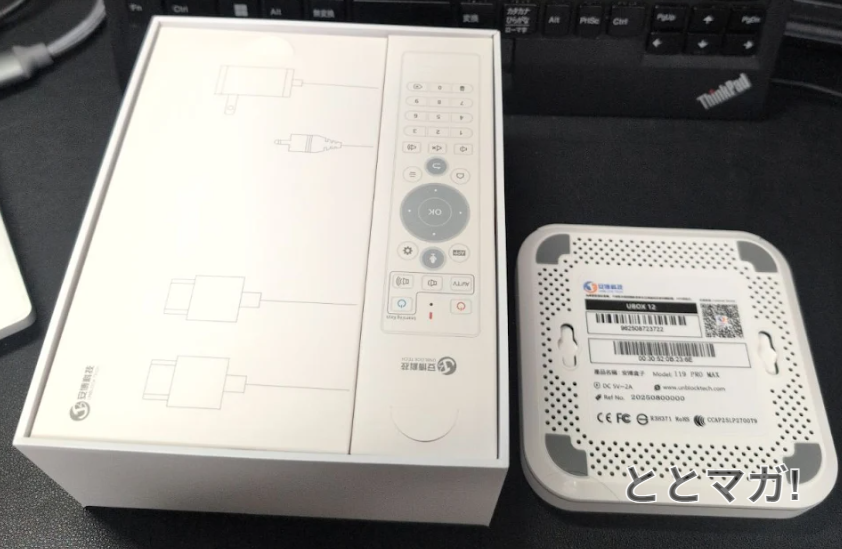
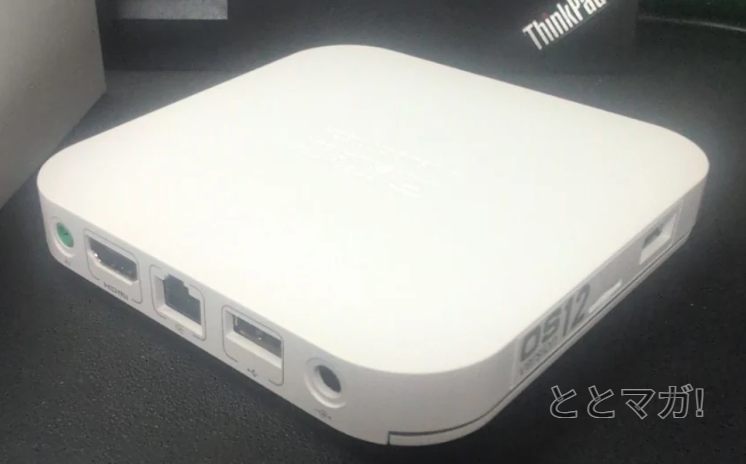
UBOX12 アンボックス、本体裏
iPhoneを思わせる箱の拘り、HDMIケーブル、アダプター、リモコン(赤外線/Bluetooth切替)と必要十分です。

UBOX12
左から、AV出力?、HDMI,有線LAN,USB,アダプター端子、USBとこの小ささでなかなかのIFを持っています。もちろんUSB-HUBも対応しています。

UBOX12は、Androidをベースにしたメディアプレーヤーデバイスで、テレビに接続して動画配信サービスやローカルの動画・音楽を楽しめます。4K対応で高画質出力が可能なほか、複数のストリーミングアプリに対応し、多彩なコンテンツにアクセスできる点が特徴です。
この小ささなら、車に乗せてHDMIで接続してエンタメを楽しむのも良さそうです。

基本スペックとしては、最新のクアッドコアプロセッサと十分なメモリ容量が搭載されており、操作のもたつきはほとんど感じません。また、HDMIポートやUSBポートが2つあり、外部機器との接続性も抜群です。
惜しむべきは、電源がアダプター接続、USB-Cが無いのが惜しまれますね。
また、本体から出力されるパスコードを利用して、アカウント登録を済ませれば、自分のスマホやタブレットの画面でお手軽視聴も可能となります。

まずは、セットアップ

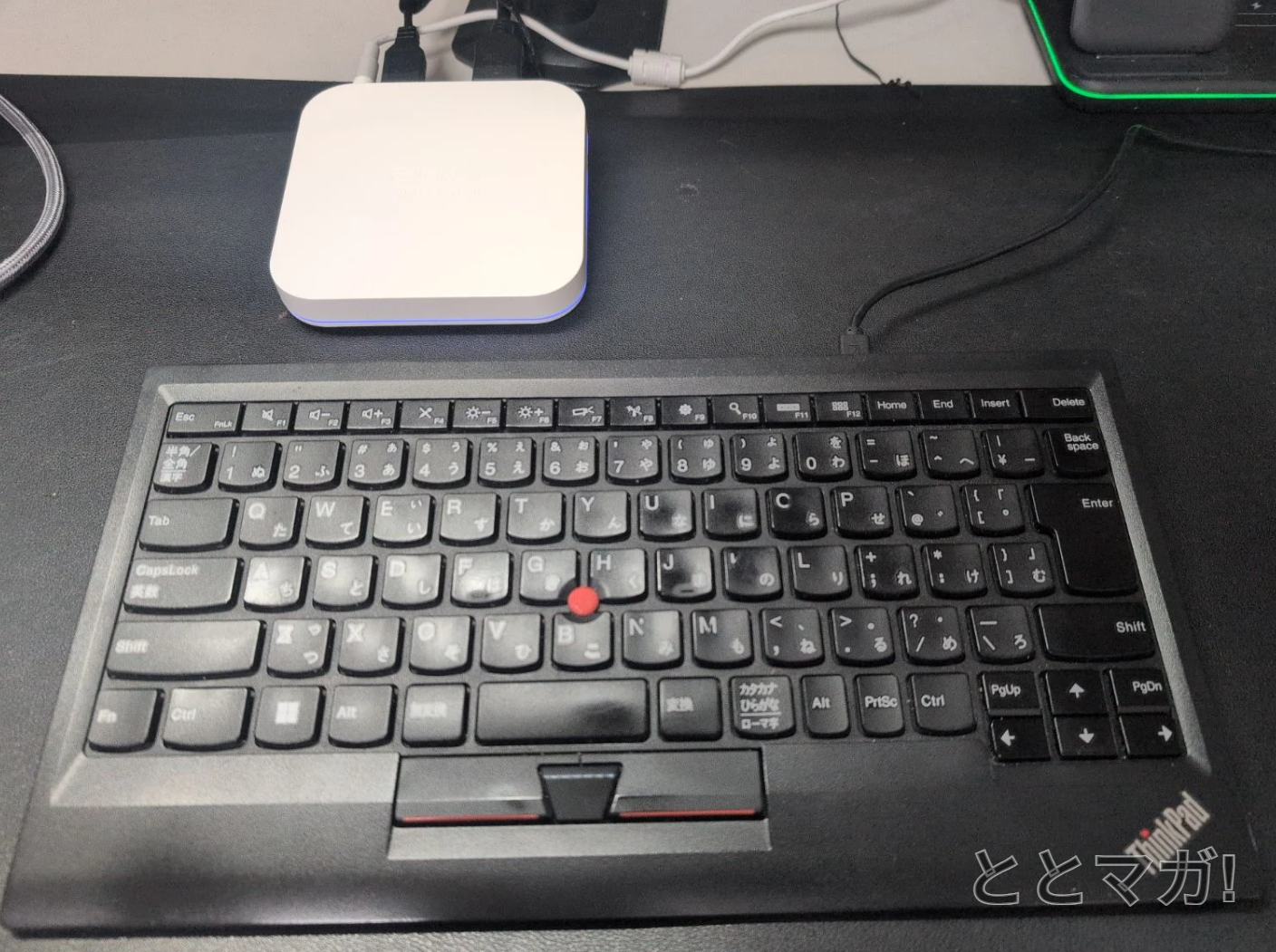
UBOX12にキーボードを接続

HDMIケーブルからディスプレイに、ThinkPadキーボードを接続するとキーボードとマウスが利用可能です。

※技適マークがありませんので、国内では有線接続での利用が必須となります。

初めて電源を入れると、セットアップ画面が出てきて、指示に従うだけで初期設定が完了するという作りですが。
初めは中国語だったのでなかなかスマートには行きませんでした。UIがよくわからずまごつきましたね。ただ設定することもあまり無いのでなんとかなると思います。
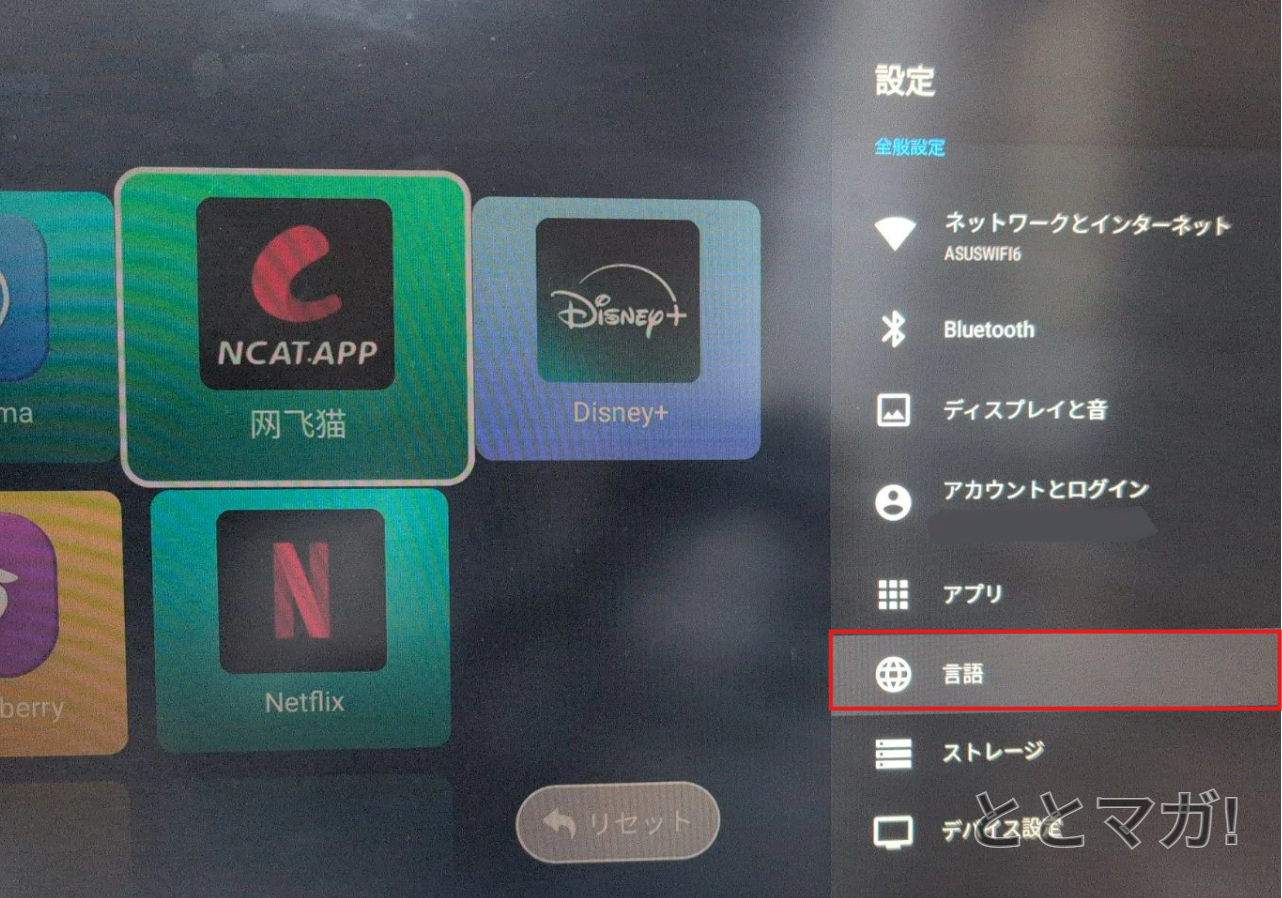
そう、とりあえず設定する項目は日本語にするだけですw

言語選択画面

後から設定する場合は、リモコンの「歯車」ボタンを押すと上のメニューが右に出るので言語設定を行いましょう。

プリインストールされているアプリ

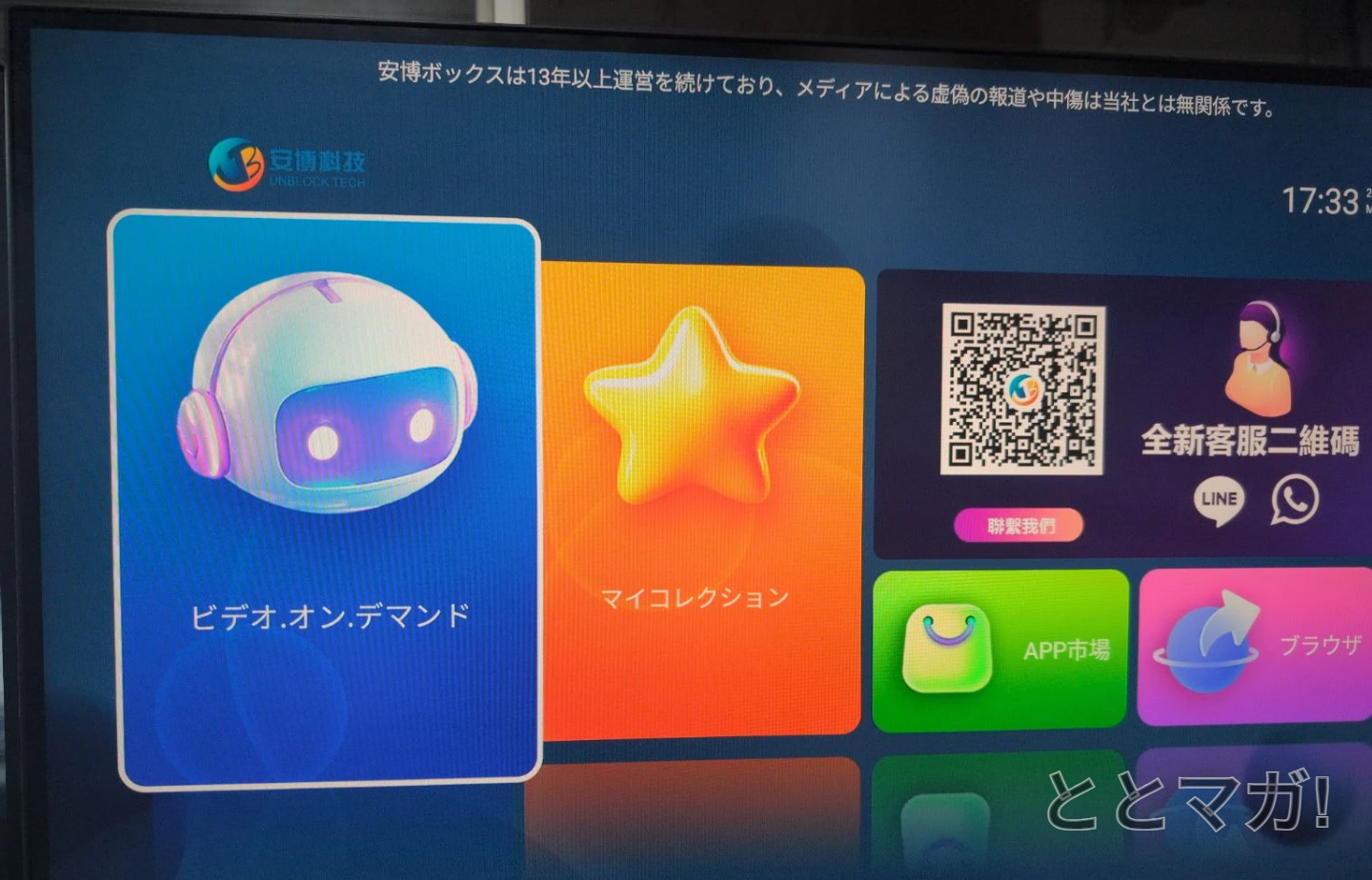
トップ画面

TVなど主要アプリは、予めメニューにアプリが登録されているのでインストールするだけです。
まずはメインメニューから「ビデオ・オン・デマンド」を押して次の画面へ

ビデオ・オン・デマンドの画像

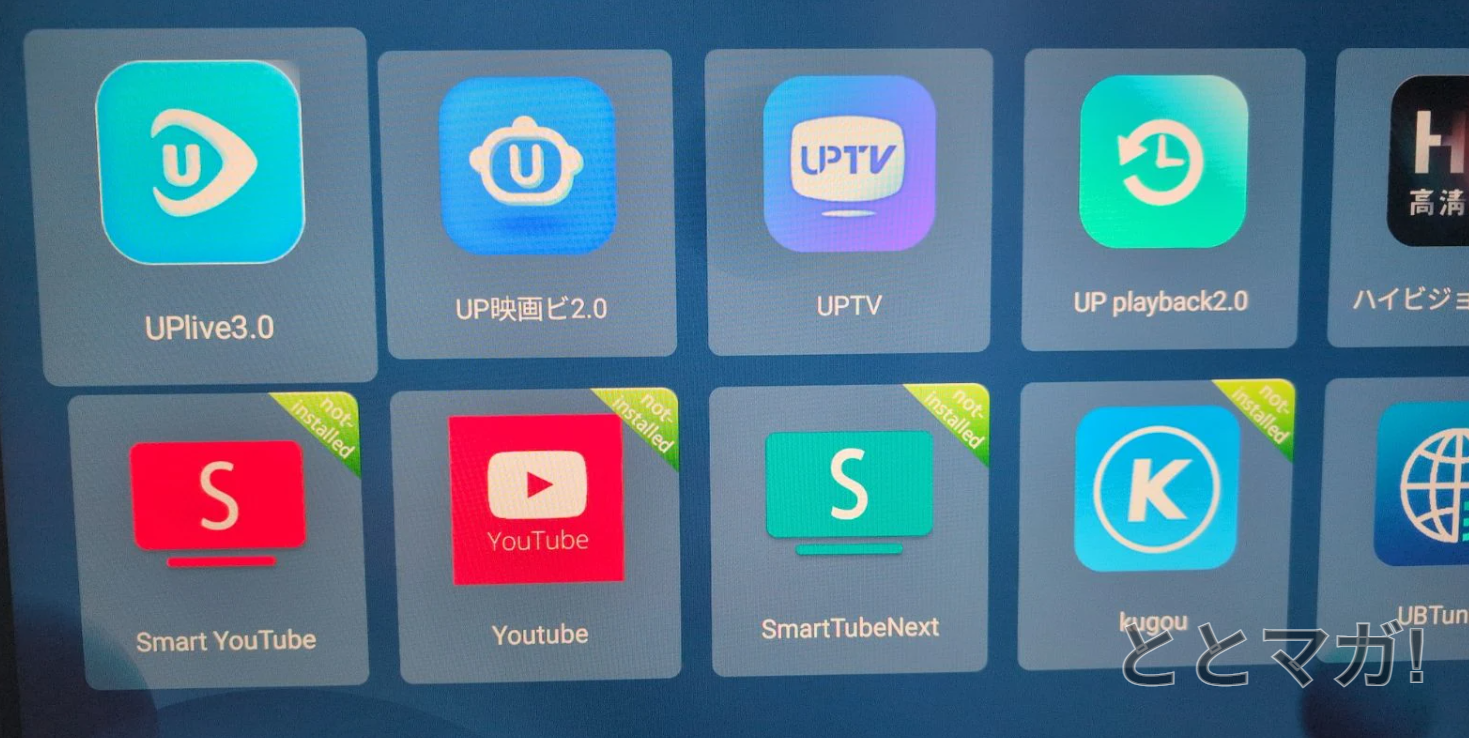
初めはアイコンの右上に緑色に「not-installed」とあるのを、選択するだけでアプリがインストールされます。下段は未インストールのアプリ群です。

UPlive:世界中のTVが見ることができます。日本のTVでは、スカイA,フジ1,フジ2,フジNext,関西ニュース24,メ~テレNEWS,広島ニュース、TBS NEWS,STV NEWS,テレ朝チャンネル1,2,スポーツライブ+、読売TV,関西TV,BS日テレ、BS朝日、BS-TBS,BSテレビ東京、BSフジ、旅チャンネル、NHKEテレ、NHK総合、NHKBS1,RCC NEWS,TOKYO MX1,2,朝日放送テレビ、時代劇専門チャンネル、TV東京、J SPORTS 1,2,3,4,ABC朝日、FUJI,WOWWOWプライム、ライブ、シネマ、MUSIC ONTV,スターチャンネル・・・
有料チャンネルも有るのですが、違法ですので見ないようにしましょう。

UP映画:映画、LIVE TV,映画、バラエティ、ノンフィクション、広東語、スポーツ、児童、アニメ、秘密の映画館などがあります。ほとんど中国語字幕がありますが、日本語にすることはできませんので、語学が堪能な人向けですね。また殆ど違法なラインナップのものが見ることができそうですのでここから先は自己責任でお願いします。秘密の映画館のパスワードは、1818だそうです。

UPTV:UPliveとの違いがよくわかりませんが同じ様に世界のTVを見ることが出来ます。

UP playback:5日間に遡って世界中のTVを見ることが出来るアプリです。こちらはリアルタイムで視聴しなくていいのでありがたいですね。

APP市場

イメージ画像 APP市場

UBOX専用のアプリストアです。認証も何もなく利用可能なので、GooglePlayストアよりもこちらを使うべきだと思います。専用アプリですがかなりあり何を入れればよいかよくわかりませんが、とりあえず以下を入れておけばよいかと思います。パスワードは、1818だそうです。

ストロベリーシネマ

ドルフィンシネマ

Google Playストアの利用について

イメージ画像Googleプレイストア

UBOX12はGoogle Playストアに対応しているため、お馴染みのAndroidアプリを自由にダウンロードして利用できます。ゲームやカスタマイズツール、SNSアプリなど幅広くインストールが可能です。

まあ、マシンがあまり信用できないので、捨てアカウントを作成してログインするのをおすすめします。

Netflixアプリをインストールして、映画を見てみましたが、5.1ch再生ができずにちょっと残念でした。UBOXのせいではありませんが、アプリで5.1ch再生などは考慮していないのでしょうね。
ちゃんとしたプレイヤーで再生しましょうw

次回はエミュレータを入れてみて遊んでみたいですね。

販売店

以下のリンクから購入下さい

  • Amazon:正規店より安いので、私はこちらで購入しました。
  • UNBLOCK Teck(正規店):公式店では1年間のハードウェア保証があります。

総評

イメージ画像 総評

UBOX12は、手軽に4K映像を楽しめるだけでなく、多彩なコンテンツやアプリにアクセスできる点で大満足の製品です。皆さんもぜひ一度試してみてはいかがでしょうか?

UBOX12の総評として、全体的に操作はサクサクと快適で、日常的なテレビ視聴やストリーミングサービスの利用においても問題なく動作します。Android搭載の利点を活かして、YouTubeやNetflix、Amazonプライムビデオなどの主要アプリを快適に利用できる点は高評価です。

ただし、動画の再生品質はサーバーのレスポンスに依存するため、ネットワーク環境や配信元の状況によっては再生がカクつくこともあり、その点はやや不満が残ります。特に高画質・高ビットレートでの再生時によく顕在化します。

また、UBアプリでは現状ではNetflixやAmazonプライムビデオの様に、動画をダウンロードしてオフライン視聴する機能がありません。外出先やネット環境の悪い場所で見たい場合に不便で、これが大きな課題点と言えるでしょう。この機能が追加されれば、利便性は大きく向上します。

さらに、Google PlayストアからNetflixアプリをインストールして視聴することは可能ですが、5.1chサラウンド音声の出力など、高品質なオーディオ再生には対応していない場合があります。こうした機能を重視するなら、PlayStationや専用ストリーミングデバイスでの再生の方が適していると言えるでしょう。

総合的に見ると、UBOX12はコストパフォーマンスに優れたメディアプレーヤーですが、オフライン視聴や高音質出力といった上位機能の不足は今後の改善が期待される点です。

投稿 UBOX12徹底レビュー、Android TVボックスでTVが見放題、TVボックスの新定番となるか?ととマガ! に最初に表示されました。


from ととマガ! https://ift.tt/UZ59yV2
via IFTTT
2025年10月13日月曜日

GoSyncが使えない?新定番Health SyncでGoogle Fit連携!

HUAWEI Bandで以前は「GoSync」を使ってGoogle Fitと連携していたが、GoSyncが使えなくなり、しばらくGoogleFitへの連携ができなくなり、そこから連携している「CokeOn」、「PepUp […]

投稿 GoSyncが使えない?新定番Health SyncでGoogle Fit連携!ととマガ! に最初に表示されました。


from ととマガ! https://ift.tt/Nw2WxzZ
via IFTTT
2025年10月9日木曜日

プライオリティパス再登録で大苦戦!インド英語サポート地獄から脱出!日本人スタッフが最後の希望だった話

タイトル画像

プライオリティパスはとても良いサービスだと思いますが、今回プライオリティ・パスのメンバーカードが、携帯アプリになって初めての期限切れを迎えました。
そこで更新ではなく、新規登録となるのですが、クレジットカード情報が登録されており、新規登録が出来ず。本当に困りました。
プライオリティパスのサポートは最悪で、5日間にわたってインド人と格闘しました。問題はサポート体制と対応の質です。
結論として、最終的には日本人スタッフによってあっさりと解決しましたが、そこまでの道のりは非常に困難でしたので、このつらい経験が皆さんの一助になることを祈ってまとめまてみました。

プライオリティパス再登録の経緯

関西国際空港のプライオリティ・パスが利用できるNODOKAに立ち寄ろうとした際に、プライオリティ・パスアプリを開きました。すると「EXPIRED」の文字が!!ちょうど20日ほど前で期限切れではないですか!しまったと思いましたがアプリなのでなんとでもなるだろうと簡単に考えていました。
そしてアプリだから自動更新されると思い込んでいたのですが、実際そうではなかったです。
NODOKAの前の広場で処理すればいいかと思って、携帯電話から更新作業を行います。
EPOSカードのWebに入り、「各種お申し込み」➤「プラチナ・ゴールド専用」➤「プライオリティ・パスお申し込み」の「お申込み」を選択し、プライオリティパスのホームページへ遷移後、
住所情報やら、いろいろ沢山の情報を入力していきます。

3ページくらいほど進んだ所で、「クレジットカードは既に使用されています」とのエラーが・・・登録だからと問題の検討をつけ
登録ではなく、更新処理の分岐がどこかにあったかと、ページを戻したり探してみても見つかりません・・・
飛行機の時間も迫っていたので、NODOKAでの滞在は諦め、EPOSカードのコールセンターのオープン朝の9時30分を待って電話してみます。
知り得た情報は、作業は新規で登録するという事が必要になること、また問題良くあることなのか、プライオリティ・パスの会社に自分で事情を伝えて、クレジットカード番号の削除依頼をする必要があるとの事でした。そして、EPOSカードのコールセンターでは対応できないとの事でした。
今すぐ処理したいのに・・・がっかりしました。

  • 登録時に「既にカード情報が登録されている」と表示され、手続き不可となる
  • EPOSカードのコールセンターに連絡するも、対応できないので自分で削除依頼をするよう案内される
  • この場合は、プライオリティパス側にて、以前の登録情報を削除してもらう必要がある

プライオリティ・パス コールセンター(東京)での試み

イメージ画像 コールセンター

なんどもプライオリティ・パスの東京オフィスに電話してみますが、ヘルプセンターが電話対応している場合は、すぐに英語対応のヘルプセンターに転送されます。日本のヘルプデスクの担当は、1人しかいないのかと思うほどほぼつながりません。待っていると海外に転送されます。
その場合100%インド人が出て、インドなまりの英語で何を言っているのかなかなか理解できないし、こちらの話もなかなか伝りません。かなりのストレスです。
そして、個人情報を延々と答え、事情を説明して、やっと削除したよと言われて、その後に実際に作業を行うと全く状況が変わっておらず、本当にがっかりしました。
こんなケースもあります。
クレジットカード番号だけ削除できないから、アカウントをすべて削除するよ。3,2,1,Done!と言われても処理してもらったのですが、やはり実際には削除されておらず、時間ばかり過ぎていきます・・・
いったい何をしたのでしょうか・・・
最後にコールした時のインド人は、日本人がいる電話番号を教えるからそっちに電話してと言われたので、聞いてみると香港デスクでした・・・、本当にインド人というやつは・・・

  • プライオリティパス東京オフィスに電話するも、空いていないと英語のヘルプセンターにすぐに転送される
  • インド人スタッフに削除対応をお願いするも、誰もなにも作業してもらえなかった
  • 最後に電話したスタッフから香港オフィスの電話番号を案内され、たらい回し状態になる

最後の解決

イメージ画像 解決

このままでは、一生プライオリティパスは使えなさそうです。
仕方なく朝一番の空いてそうな時間に東京のコールセンターに日本人が出るまで電話をかけ続けました。
英語のサポートに転送されたら電話を切り、10回以上かけ直すと、やっとの事で日本人スタッフに対応してもらえました。
事情を説明するとじゃあ今削除しますと伝えられ、その後に再度プライオリティ・パスの登録処理をすると、なんともあっさりとプライオリティパスアカウントを作ることができました。

  • 諦めず日本語対応スタッフにつながるまでしつこく電話し続ける
  • 日本人スタッフが対応し、即座にアカウント削除と再登録が完了

学んだこと

イメージ画像 学んだこと

  • プライオリティパスには、期限切れがあり、事前に期限を確認しておく
  • 期限が切れていたら、早めにプライオリティパスの登録処理をしておくこと
  • 日本国内の日本語対応窓口を粘り強く活用することが最も確実
  • 海外のスタッフは対応品質が低く、たらい回しが発生しがち

まとめ

イメージ画像 まとめ

  1. まず日本のプライオリティ・パスコールセンターへ直接連絡する

  2. 英語対応ではなく、日本語対応スタッフに接続されるまで根気強く待つ

 プライオリティ・パス コールセンター

プライオリティパスバナー画像

・日本 
 月ー金 9:30-20:00
 電話番号:03-4431-3321
   日本語 :#2をプッシュ

・香港
 +85-228661964 : 教えてもらった電話番号ですが、コールしていないので日本人がいるかは定かではありません。


関連情報

https://ift.tt/Q9l4y1m

https://ift.tt/vqNJzef

投稿 プライオリティパス再登録で大苦戦!インド英語サポート地獄から脱出!日本人スタッフが最後の希望だった話ととマガ! に最初に表示されました。


from ととマガ! https://ift.tt/h0ksvOD
via IFTTT

2025年10月2日木曜日

【ポイント還元で激安】Amazonでビバリーヒルズポロクラブ牛革財布が実質1,900円

タイトル画像

Amazonで「ビバリーヒルズポロクラブ ラウンド2つ折り財布 コードバン調」が、現在とてもお買い得になっています。牛革製で、高級感がありつつ実用性抜群。その中でもグリーンとネイビーは実質1,900円、ブラックもお得に購入できるので、今が狙い目ですよ!

ポイント還元で驚きの安さ

イメージ画像 ポイント還元で驚きの安さ

皆さんも「財布はできれば安く買いたい!」と思いませんか?今回Amazonでは下記のポイント還元が設定されており、実質価格が大幅に下がるのが特徴です。

  • グリーン・ネイビー:4,920ポイント還元 → 実質1,900円
  • ブラック:4,102ポイント還元 → 実質2,718円

一般的な販売価格が5,000~7,000円台のアイテムなので、ポイント還元を利用すると破格と言えるでしょう。

まとめ:今がチャンスの人気アイテム

イメージ画像 まとめ

この記事投稿時点のタイミングでは、ポイント還元が最大限に活用できるので本当におすすめです。今だけのお得なチャンスを見逃さず、ぜひチェックしましょう。
新しい財布で気分も運気もアップさせませんか?

投稿 【ポイント還元で激安】Amazonでビバリーヒルズポロクラブ牛革財布が実質1,900円ととマガ! に最初に表示されました。


from ととマガ! https://ift.tt/iU3DISA
via IFTTT

「テレビに話しかける時代」Google AIであなたのTVがAIコンシェルジュに

タイトル画像

我が家ではスマートスピーカーはすっかり生活の一部となり、無くてはならない物になっておりますが、Gooogleアシスタントや、アレクサはやはり最新の生成AIとは程遠いものでとても会話が成り立つようなものではなく、頼んだことをやってくれるだけでした。そんな中
Google TVが「Gemini」対応を開始しました。これにより、従来のGoogleアシスタントに替わって、より自然な会話でテレビ操作が可能になり、番組検索やレビュー確認、旅行のアイデア出し、悩み事相談も行えます。対応開始は2025年9月からで、
まずはTCLのQM9Kシリーズのテレビで利用可能となり、
2025年後半にはHisenseのU7/U8/UXシリーズや
TCLのQM7K/QM8K/X11Kなどのモデルにも順次対応予定との事です。

Google TVのGemini対応機種一覧

イメージ画像 Google TV

  • TCL QM9Kシリーズ(65インチ、75インチ、85インチ、98インチ)— 既に対応済み
  • 2025年モデル Hisense U7、U8、UXシリーズ — 今後対応予定
  • 2025年モデル TCL QM7K、QM8K、X11K — 今後対応予定
  • Google TV Streamer(普通のTVにHDMIポートに刺して使うスティック状のやつ)も2025年後半に対応予定

なんだか、新発売のものしか対応しないようですね・・・

Gemini搭載のGoogleスマートスピーカー対応状況

イメージ画像 スマートスピーカー

気になるのが我が家のスマートスピーカーたち、
現時点でGoogleのスマートスピーカー(Google HomeやGoogle Nestシリーズ)にはまだGeminiは直接搭載されていません。これらデバイスでは引き続きGoogleアシスタントが使われており、Gemini対応は今後、Googleアシスタントが統合・置換されるタイミングで搭載される見込みです。
Gooogleのスマートスピーカーはあまりアップデートもなく放置状態ですが
対応してくれると化けると可能性があるので期待せずにはおれません!

まとめ

イメージ画像 まとめ

新発売のTV付属のGoogle TVでは既に「Gemini」が導入され、より対話的なAI操作が可能になりました。まだ対応は限定的なモデルに限られていますが、今後対応機種は拡大予定です。一方、Googleスマートスピーカーは現段階でGemini非対応で、将来的なアップデートに期待が寄せられます。
対応テレビに「Hey Google」と話しかけるか、テレビリモコンのマイクボタンを押して、Geminiを呼び出し、TVの内容を深堀りしてみたりと面白い使い方が出来そうですね。
テレビ買い替えを検討している方には、Google TVの「Gemini」対応モデルを強くおすすめします。

関連

https://ift.tt/l6UY5Hd

https://ift.tt/kTW7EqZ

投稿 「テレビに話しかける時代」Google AIであなたのTVがAIコンシェルジュにととマガ! に最初に表示されました。


from ととマガ! https://ift.tt/DV8et2J
via IFTTT

2025年9月30日火曜日

約5万円で買える最高峰スマホ!?POCO F7 12GBモデル

タイトル画像

Xiaomi POCO F7 12GB+256GBのゲーミングスマホがAmazonで約48,980円と非常に格安で購入可能です。最新のSnapdragon 8s Gen 4 CPUを搭載しており、Antutuベンチマークスコアは約200万点のハイスコアで、ゲーム性能も優れていますよ。

CPU仕様

POCO F7に搭載されているSnapdragon 8s Gen 4は8コア構成で、最大クロック3.21GHzです。CPUコアはCortex-X4(1コア)とCortex-A720(7コア)で構成されており、TSMCの先進的な4nmプロセスで製造されています。GPUは強化されたAdreno 825を搭載し、ゲームや高負荷処理にも対応可能です。

Antutuベンチマーク結果

Antutuベンチマークでは約200万点のスコアを記録しています。これは多くのハイエンドスマートフォンと比較しても十分に高い点数であり、ゲーム時の高いフレームレート維持や発熱抑制のためのAI制御機能「WILDBOOST OPTIMIZATION 4.0」も搭載されているため、快適なゲーミング体験が期待できます。

価格とスペックのコスパ

Amazonでの価格は12GBメモリ+256GBストレージモデルが48,980円という破格の設定です。6.83インチの120Hz有機ELディスプレイや6500mAhバッテリー、高速90W充電対応など、これでもかと充実した機能を備えています。

おサイフケータイ非対応

日本で非常に重要な機能である「おサイフケータイ」に非対応で、モバイルSuicaなどの交通系ICカードは使えません。NFCは対応していますが、ウォレット機能や電子証明書対応が弱く、日本のユーザーには不便に感じる点です。
Xiaomi POCO F7のファームウェアとAndroidのバージョンアップについては、公式に以下のような情報があります。

アップデートについて

  • 2025年9月時点で、POCO F7は最新のOS「HyperOS 2」(Android 15ベース)にアップデート済みです。
  • 今後、Android 16およびAndroid 17へのメジャーアップデートが公式に約束されています。これにより新機能やセキュリティ強化が期待できます。
  • ファームウェアも定期的にOTAアップデートで配信されており、例えば2025年8月にはカメラ性能や発熱制御の改善アップデートが提供されました。
  • ソフトウェアサポートは2025年発売モデルとして6年間(2025年〜2031年)保証されているため、長期にわたり安全かつ最新の環境で利用可能です。

つまり、POCO F7は今後もAndroidのバージョンアップとファームウェア更新が期待でき、ユーザーからのフィードバックを反映した性能・安定性の向上も継続されると見てよいでしょう.

まとめ

このPOCO F7は最新CPUと高性能GPUの搭載により、ゲーミングスマホとして非常に優れた性能とコストパフォーマンスを実現しており、ゲーム好きの方なら見逃せないモデルです。
また、この値段なら一般ユーザーにも十分恩恵はあります。
おサイフ機能に目を瞑れば、コスパ最強のスマホでしょう!

関連記事

https://ift.tt/6cQhw5D

投稿 約5万円で買える最高峰スマホ!?POCO F7 12GBモデルととマガ! に最初に表示されました。


from ととマガ! https://ift.tt/zBPJ4nD
via IFTTT

2025年9月14日日曜日

ワイモバイルでGooglePixel9aが新規orMNPが2年レンタル1200円。9/12~

タイトル

ワイモバイルでGoogle Pixel 9aは、2025年9月12日から発売されていて、新規契約や他社から乗り換え(MNP)でシンプル2 M/Lプラン加入の場合、一括価格は約8,8416円です。
また、2年レンタル(新トクするサポートA)を利用して端末を2年後に返却すれば、実質月額50円、2年合計で約1,200円という非常にお得な価格で利用可能です。

PayPay20%利用額キャッシュバック

イメージ画像 PayPay20%利用額キャッシュバック

ワイモバイルはクーポンを獲得(リンクのページでクーポンを取得後に契約すると、申込みから3ヶ月後の1ヶ月間、PayPayでの支払いが20%、6,000円相当までバックされます。3万円の支払いが上限です。なかな条件が難しいですがお得ですね。

ワイモバイルの「新トクするサポート(A)」について

ワイモバイルの「新トクするサポート(A)」についてまとめます。

このサービスは、対象のスマホ端末を48回払い(4年分割)で購入し、購入後25ヶ月目以降に端末をワイモバイルに返却すると、残りの分割支払いが不要になるサポートプログラムです。実質的にスマホ代金が半額以下になり、2年程度ごとに新しいスマホに買い替えやすくなるのが大きな特徴です。

主なポイントは以下のとおりです。

  • 48回払いで端末購入、25ヶ月目以降に返却すると残債(最大24回分)が免除される
  • 新規契約、乗り換え(MNP)、機種変更いずれの場合でも利用可能
  • 端末を返却することで処分や売却の手間が不要
  • 返却時の査定条件を満たさないと22,000円の追加料金がかかる場合がある
  • 2年サイクルで最新機種を安く利用できるため、常に新しいスマホを使いたい人におすすめ
  • 対象料金プランは主にシンプル2S/M/Lなどで、2025年9月24日までのプランが対象
  • 回線契約を途中で解約した場合は、端末の残りの分割支払い(残債)を一括で支払わなければなりません。この場合、返却しても割引は適用されず、経済的負担が大きくなります。

特に、iPhoneやGoogle Pixelなど人気の最新機種をお得に使いたい方に適したサービスで、購入時の初期費用を抑えつつ2年ごとに機種更新ができるメリットがあります。ただし、端末の状態管理や返却手続きのルールはしっかり守る必要があります。

このサービスを利用することで通信費の負担を軽減しながら、常に最新のスマホを利用できるため、ワイモバイルの契約を検討中の方にはぜひチェックしてほしいプログラムです。

「Google Pixel 9」 と 「Pixel 9a」 の比較

GoogleのPixelシリーズは写真・動画が綺麗、長期にわたってOSが最新にサポートされ安心なAndroidスマートフォンです。
毎年秋に発売され、半年後にa付きの廉価モデルが発売されますが、正直廉価モデルで十分と思っております。

Google Pixel 9 と Pixel 9a 128GBの主な違いを比較すると、以下のポイントにまとめられます。

項目 Google Pixel 9 128GB Google Pixel 9a 128GB
本体サイズ 高さ152.8mm 幅72mm 厚さ8.5mm 高さ154.7mm 幅73.3mm 厚さ8.9mm
重さ 約198g 約185.9g
CPU Google Tensor G4 Google Tensor G4
RAM 12GB 8GB
ストレージ 128GB 128GB
ディスプレイ 約6.3インチ OLED 1080×2424 120Hz 約6.3インチ OLED 1080×2424 120Hz
ガラス素材 Corning Gorilla Glass Victus 2 Corning Gorilla Glass 3
カメラ(アウト) 50MP 広角+48MP ウルトラワイド 48MP 広角+13MP ウルトラワイド
カメラ(イン) 10.5MP 13MP
バッテリー容量 約4,700mAh 約5,100mAh
充電速度 最大27W 有線急速充電 最大23W 有線充電
防水防塵 IP68 IP68
生体認証 顔認証・指紋認証 顔認証・指紋認証
価格(目安) 約129,800円 約79,900円

主な特徴は以下の通りです。

  • 価格はPixel 9aが約5万円安くコストパフォーマンスが高い。
  • CPUは同じTensor G4搭載で処理性能は近い。
  • RAMはPixel 9が12GBで余裕があるのに対し、Pixel 9aは8GB。
  • デザインはPixel 9がメタルフレーム+ガラス背面で高級感あり、Pixel 9aはマット仕上げで軽量。
  • カメラはPixel 9の方が高性能(特にウルトラワイドが48MPと大幅に強化)。
  • バッテリー容量はPixel 9aの方が大きく、電池持ちは良いが充電速度はPixel 9が速い。
  • 両機種ともIP68防水防塵対応で安心して使える。

まとめると、価格を抑えつつ性能も十分なスマホが欲しいならPixel 9aがおすすめ。カメラ性能やRAM、充電速度を重視するならPixel 9が適しています。用途や予算に合わせて選ぶと良いでしょう。

ワイモバイルの「シンプル2 M」と「シンプル2 L」
プランについてわかりやすくまとめます。

  • シンプル2 M
    • データ容量:30GB
    • 月額基本料:3,650円(税込4,015円)
    • データ容量30GBは通常速度で使え、余った分は翌月に繰り越し可能です。

  • シンプル2 L
    • データ容量:35GB
    • 月額基本料:4,650円(税込5,115円)
    • こちらもデータ繰り越し対応で、より多くの通信を利用したい方向け。

まとめ

イメージ画像 まとめ

以下にポイントをまとめます。

  • 購入前にクーポンを取得しておくのがおすすめ
  • ワイモバイルのページよりMNP/新規申し込み
  • 価格:60,144円、シンプル2 M/L加入、新規または乗り換え(MNP)限定
  • 2年レンタルプラン:端末を2年後に返却すれば実質月額約50円、2年間の合計支払額は約1,200円
  • 25カ月目に機種を返却することで、25~48回分支払い不要

この条件はワイモバイルのオンラインストアなどで確認・申込が可能です。非常にコスパの良い最新Pixelスマホを検討中の方は、こちらの購入方法が特におすすめです。

投稿 ワイモバイルでGooglePixel9aが新規orMNPが2年レンタル1200円。9/12~ととマガ! に最初に表示されました。


from ととマガ! https://ift.tt/YfaTtVm
via IFTTT

2025年9月10日水曜日

関西万博これだけは知っておいて欲しい最低限情報

タイトル画像

関西万博にこれから行く方へ、筆者の体験を踏まえた持ち物・予約事情・攻略法のまとめ記事を作成しました。特に予約の実情や当日の動き方に関しては、筆者の率直な思いを交えています。
また、情報はかなり絞って書いておりますが、それでも結構な文字数です。参考にしていただけたら幸いです。

持っていくと良いもの

  • 入場チケットのQRコード、QRコードは事前にスクリーンショットを取っておこう。
  • スマホ+モバイルバッテリー(情報チェックや予約に必須)
  • 折りたたみ椅子、並んでいる際にもちょこちょこ動くので、あまり低いとしゃがむのが大変です。重くてもそこそこ高さのあるものがおすすめ
  • 歩きやすい靴
  • 両手が空くカバン
  • 日よけグッズ(帽子、日傘、サングラス、日焼け止め)
  • ウェットティッシュや除菌シート
  • ハンディファンやネッククーラー(暑さ対策に必須)
  • 軽食(おにぎり、飴など)
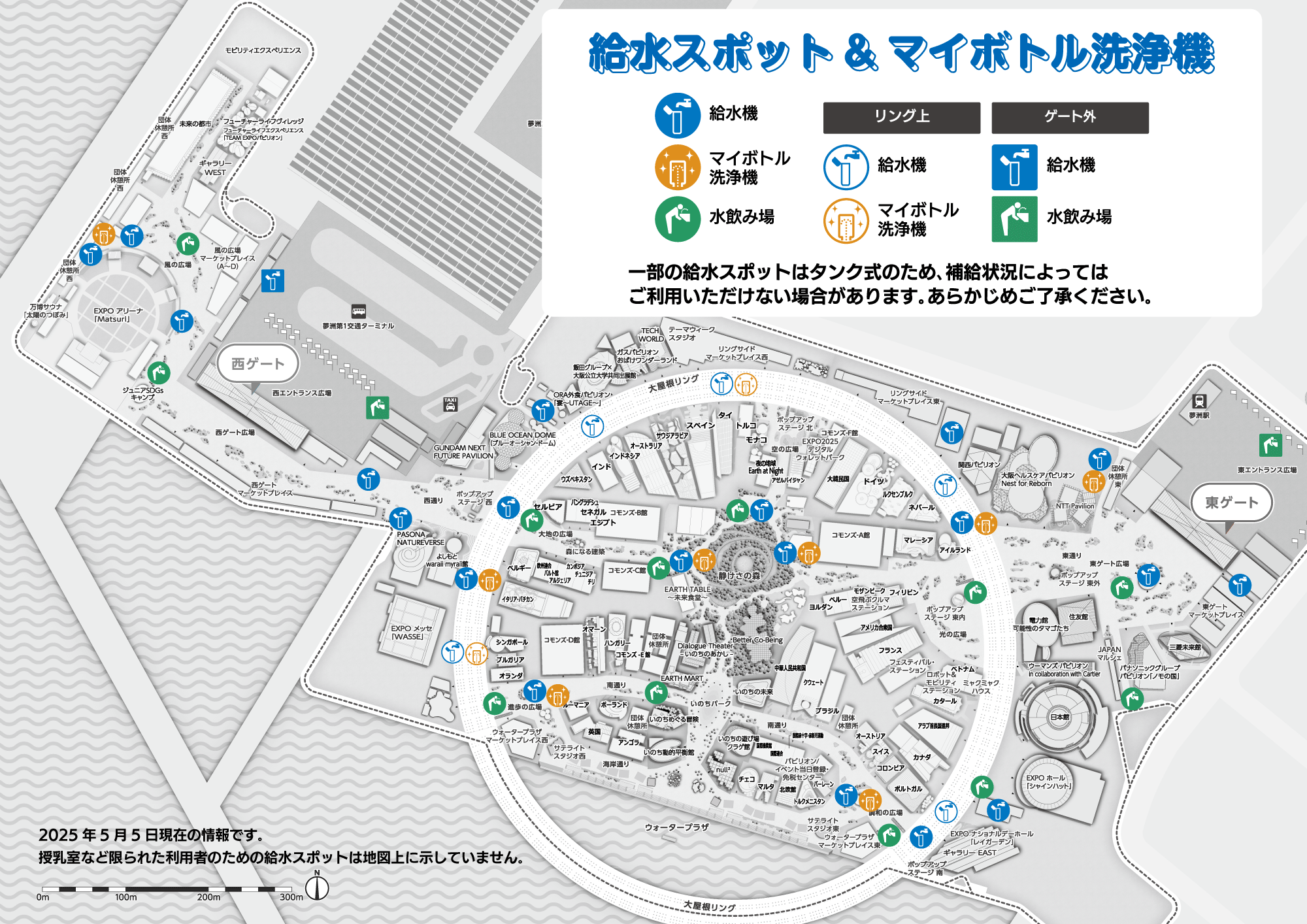
  • 水筒やペットボトル(水分補給&無料給水スポットを利用するため)
  • クレジットカード(タッチ決済出来るものが良いです)

特に水分補給は重要で、会場内には無料の給水スポットも点在しています。こまめに利用して熱中症対策をしましょう。

予約について(筆者の実感)

事前予約は正直申し込んでも当たる確率が非常に低く、時間の無駄に感じられました。抽選も複数回ありますが、当選は狭き門です。

当日予約は、ゲート入場後10分後から可能となります。
午前中の早い時間だけチャレンジしましょう。午後からは来場者が増えてログインだけで時間が取られ、空き枠もほぼなくなります。
レスポンスの良い会場の予約端末利用することも可能ですが、それも利用に並ぶことになります。結局予約できない事がもほとんどのようです。無理に時間をかけず他の楽しみ方にエネルギーを使うことをおすすめします。

無料給水スポット

EXPO公式サイト「給水スポット&マイボトル洗浄機マップ」より

関西万博会場内には、来場者の熱中症予防と環境保護を目的に、32カ所の無料給水スポットが設置されています。これらの給水スポットは、マイボトルに冷たい水を補充できる自動給水機やウォーターサーバーがあり、どこでも気軽に水分補給が可能です。特に暑い夏の日には、この無料給水スポットをこまめに利用することで、身体の水分を効果的に補給できるため非常に助かります。また、各スポットは会場マップや公式アプリで簡単に場所を確認でき、多くは自動販売機の近くや休憩エリアに設置されているため、混雑を避けて効率よく利用できます。万博を快適に楽しむためにも、マイボトルを忘れずに持参し、この無料給水スポットを賢く活用しましょう。

地図


万博アプリもなかなか使いやすいですが、やはりGoogleマップがかなり優秀です。
当然ナビも使えますし、各パビリオンの口コミもあって大変参考になりますよ。
事前に確認しておくことをお勧めします。

ショー

ショースケジュールについては、公式ショースケジュールを確認ください。

噴水ショー

関西万博の夜を彩る噴水ショー「アオと夜の虹のパレード」は、約300基の噴水が音楽やレーザー、炎の特殊効果とともに織りなす壮大なスペクタクルショーです。会場中央のウォー
タープラザで毎日2回上演され、舞台は約8,800平方メートルの巨大な水上ステージ。幻想的で感動的な物語とともに、光と水のアートが観客を魅了します。
ただ有料エリアでないと、音声が良く聞こえず意味不明かもしれません。
また昼間には、誰でも気軽に楽しめる短時間のインタラクティブな噴水ショーも開催され、子どもから大人まで自然とテクノロジーが融合した演出を体験できます。

第1回:19時30分〜19時55分頃

第2回:20時30分〜20時55分頃
※開催時間は変わることもあるので当日のスケジュールを確認ください。

ドローンショー

ドローンショーは、夕方19時57分頃から約10分間、最新のドローン技術を駆使した光の演出で、万博会場の夜景を一層華やかに演出しており、こちらも見逃せません。

大屋根リングの上、噴水ショーのところから見るのがおすすめですが、
これらのショーはかなり高い位置で行われる為、大屋根リングの外からでも楽しむことができます。
電車の混雑を避けたい場合は、東ゲートの手前からでも十分楽しむことができますよ。

20:57~

万博攻略のポイント

  • 午前中はできれば開場1時間以上前から入場ゲート近くで並び、開園と同時に空いているパビリオンを回るのが効率的。人気パビリオンも並び30分以下で入れることがあります。
  • 日中の暑い時間帯は無理にパビリオンを待つのではなく、涼しいコモンズエリアやカフェで休憩しながら過ごすのがおすすめです。
  • 夕方以降は人が減る時間帯なので、再び並ぶチャンス。狙いどころです。
  • 会場はキャッシュレスが基本ですが、ちょっとした現金もあると安心です。
  • 持ち込み禁止物や大きな荷物には注意してください。


関西万博は「時間の使い方がカギ」です。あれこれ予約に振り回されるよりも、自分のペースで会場の空気や体験を楽しみながら、効率的に動くことが一番の攻略法です。皆さんもこのコツを活かして、充実の万博時間を過ごしましょう。

投稿 関西万博これだけは知っておいて欲しい最低限情報ととマガ! に最初に表示されました。


from ととマガ! https://ift.tt/zfsrvOV
via IFTTT

2025年9月7日日曜日

プライオリティパス入手の新常識!セゾンゴールド改悪後の最安・最強カード完全ガイド【2025年最新版】

タイトル画像

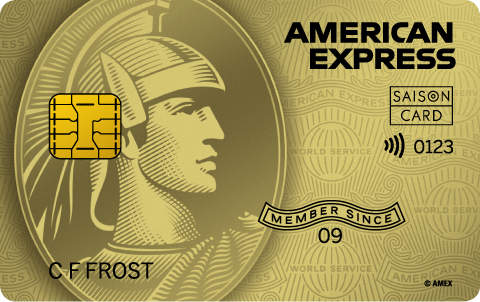
皆さんも最近「プライオリティパスが使えなくなった」という話を聞いたことがあるのではないでしょうか?実は2025年11月から、これまでプライオリティパス入手の定番だったセゾンゴールド・アメリカン・エキスプレス®・カードが大幅改悪され、1回利用するたびに約5,000円もかかるようになってしまいました。そこで今回は、最新の状況を踏まえて、一番安くてお得にプライオリティパスを入手する方法を詳しく解説していきます。

セゾンゴールドアメックスの衝撃的な改悪内容

セゾンゴールド・アメリカン・エキスプレス®・カードのイメージ画像

まず、これまでの状況を整理しましょう。

改悪前(2025年11月まで)

  • プライオリティパス年会費:11,000円(税込)
  • ラウンジ利用料金:完全無料
  • 会員グレード:プレステージ(最上級)
  • レストラン・リフレッシュ施設:利用可能

改悪後(2025年12月から)

  • プライオリティパス年会費:無料
  • ラウンジ利用料金:1回につき35米ドル(約5,145円)
  • 会員グレード:スタンダード(最下級)
  • レストラン・リフレッシュ施設:利用不可

年間2回以上使う方にとっては実質的な大幅値上げとなり、これまでの「お得感」は完全に失われてしまいました。

プライオリティパスって何?基本をおさらい

プライオリティパスバナー画像

プライオリティパス改悪の話をする前に、そもそもプライオリティパスがどんなものかご説明しましょう。

プライオリティパスは、世界1,700ヶ所以上の空港ラウンジを利用できる会員制サービスです。通常なら年会費約7万円のプレステージ会員になる必要がありますが、特定のクレジットカードに入会することで無料で入手できるのが魅力でした。

プライオリティパスで利用できるサービス

  • 空港ラウンジ:無料ドリンク、軽食、Wi-Fi、電源完備
  • レストラン特典:指定店舗で3,400円相当の食事が無料
  • リフレッシュ施設:マッサージやシャワー施設の利用
  • その他特典:空港送迎サービス割引など

プライオリティパスのランクとは?

プライオリティパスのランクごとの年間費用や会員サービス、同伴者利用条件をまとめた表は以下の通りです。

プライオリティパスランク 年間費用(USD) 年間費用(約円) 会員サービス 同伴者の利用条件
スタンダード $99 約14,553円 ラウンジ利用時に都度料$35 $35
スタンダード・プラス $329 約48,363円 年間10回まで無料、以降は都度$35 $35
プレステージ $469 約68,943円 年間無制限で無料利用可能 $35

  • 同伴者利用はどのランクも1回35ドル(約5,000円)ほどの追加料金が必要です。
  • 年間費用を円に換算する際、1ドル=147円(2025年9月現在レート)で計算しています。

この表がプライオリティパスの各ランクを比べる際の参考になれば幸いです。

2025年プライオリティパス改悪の全体状況

改悪・イメージ画像

セゾンゴールドアメックスだけでなく、実は多くのカードでプライオリティパス特典が改悪されています。

主要カードの改悪状況まとめ

楽天プレミアムカード(2025年1月~)

  • 年間5回までに制限
  • レストラン・リフレッシュ施設利用不可

JCB系カード(2024年10月~)

  • 国内空港レストラン利用不可(海外は可能)

三菱UFJ系カード(2024年10月~)

  • レストラン・リフレッシュ施設完全利用不可

ダイナースクラブカード(2025年4月~)

  • 国内空港レストラン利用不可(海外は可能)

なぜ改悪が相次いでいるのか?

改悪の背景には以下の要因があります:

  1. 利用者の急増:コロナ後の海外旅行再開で利用者が激増

  2. ラウンジホッピング:複数ラウンジを巡る「ホッピング」利用の増加

  3. カード会社の負担増:プライオリティパス社への支払いコスト急上昇

【2025年最新】プライオリティパス最安入手方法ランキング

クレジットカードイメージ画像

現在の状況を踏まえ、最もコストパフォーマンスが良いプライオリティパス入手方法をランキング形式でご紹介します。

第1位:セゾンプラチナ・ビジネス・アメリカン・エキスプレス®・カード

初年度完全無料でプライオリティパスを入手できる最強カードです。

  • 年会費:33,000円(税込)※初年度無料
  • プライオリティパス:プレステージ会員(最上位)
  • 利用回数:無制限
  • レストラン特典:利用可能
  • 同伴者料金:4,400円

初年度は完全に無料でプライオリティパスを利用できますので、とりあえず1年間試してみて、2年目以降継続するかを判断できるのが大きなメリットです。

セゾンプラチナビジネスアメックスの魅力ポイント

  • JALマイル還元率が驚異の1.125%
  • 高級レストランで1名分コース料理無料
  • 海外旅行保険最大1億円自動付帯
  • タブレットホテル会員権が無料(通常年会費9,900円)

第2位:ダイナースクラブカード

2025年11月30日まで初年度年会費無料キャンペーン中です。

  • 年会費:24,200円(税込)※2025年11月30日まで初年度無料
  • プライオリティパス:年10回まで無料(スタンダード・プラス)
  • レストラン特典:海外のみ利用可能
  • 家族カード:年会費5,500円(税込)※初年度無料

年間10回までという制限はありますが、年に数回の海外旅行であれば十分です。さらに10,000円キャッシュバック特典もあるため、実質的に初年度はプラス収支になります。

第3位:エポスプラチナカード

  • 年会費:30,000円(税込)※インビテーション経由なら20,000円
  • プライオリティパス:プレステージ会員(無制限)
  • 同伴者特典:1名まで無料
  • 年会費優遇:年100万円利用で翌年以降20,000円

実際の利用シーンと活用のコツ

空港ラウンジでの過ごし方

プライオリティパスラウンジでは以下のようなサービスを受けられます:

  • 無料ビュッフェ:軽食からデザートまで充実
  • アルコール類:ビール、ワイン、カクテルなど
  • ビジネス環境:Wi-Fi、電源、静かな作業スペース
  • リラックス環境:マッサージチェア、シャワー(一部ラウンジ)

レストラン特典の活用方法

※注意:2025年8月から国内レストラン利用に「出発3時間前」の制限がかかりました

従来は到着後でも利用できましたが、現在は出発3時間以内の搭乗券を持っている場合のみ利用可能です。

利用可能な主要空港レストラン

  • 関空:ぼてぢゅう(3,400円相当のメニュー無料)
    一番好きですw
  • 成田:鉄板焼 道頓堀 くりた、やきすき やんま
  • 中部:ぼてぢゅう、海膳空膳、くつろぎ処
  • 羽田:All Day Dining Grande Aile

効率的な利用のコツ

皆さんもこれらのルールを理解して、プライオリティパスの価値を最大限に引き出しましょう。

  1. ラウンジホッピング:同じ空港内で複数ラウンジを利用可能

  2. 早めの空港到着:出発3時間前からレストラン利用可能

  3. アプリの活用:プライオリティパス公式アプリで空港ラウンジを事前チェック、

利用時の注意点とトラブル回避法

デジタル会員証への移行

2025年11月4日から、多くのカードでプライオリティパス会員証がデジタル会員証に変更されます。

同伴者利用時の注意

複数名でプライオリティパスを持っている場合は、必ず各自で受付をしましょう。1つのパスでまとめて処理されると同伴料金が発生してしまいます。

利用制限のチェック

カードによって利用条件が異なるため、事前確認が重要です:

  • 回数制限:年10回、年30回などの上限
  • 利用可能施設:ラウンジのみ、レストラン不可など
  • 時間制限:出発3時間前ルールなど

結論:今選ぶべき最強の1枚はこれ!

イメージ画像・選択

現在の状況を総合的に判断すると、セゾンプラチナ・ビジネス・アメリカン・エキスプレス®・カードが圧倒的におすすめです。

おすすめする理由

  1. 初年度完全無料:リスクゼロでプライオリティパスを体験

  2. レストラン特典OK:国内空港レストランも利用可能

  3. 無制限利用:回数を気にせず使える

  4. 豊富な付帯特典:プライオリティパス以外のメリットも大きい

こんな方には特におすすめ

  • 海外旅行や出張の頻度が高い方
  • 空港での待ち時間を有効活用したい方
  • 初年度無料でリスクなく試したい方
  • ラウンジだけでなくレストラン特典も使いたい方

まとめ:プライオリティパスの賢い活用法

イメージ画像

プライオリティパスを取り巻く環境は確かに厳しくなっていますが、適切なカードを選べば今でも十分にお得に利用できます。

特にセゾンプラチナ・ビジネス・アメックスなら初年度無料でプライオリティパスを体験でき、その価値を実感できるはずです。海外旅行や出張の際の空港時間が、きっと今よりもずっと快適で有意義なものになるでしょう。

セゾンゴールドアメックスの改悪で困っている方も、この機会により良いカードに乗り換えて、引き続きプライオリティパスの恩恵を受けていきましょう!

関連記事

https://ift.tt/Jvuf1yd

https://ift.tt/hZTKI25

https://ift.tt/tsBxNG9

投稿 プライオリティパス入手の新常識!セゾンゴールド改悪後の最安・最強カード完全ガイド【2025年最新版】ととマガ! に最初に表示されました。


from ととマガ! https://ift.tt/rps3KBq
via IFTTT

2025年9月5日金曜日

英語教師不要!?生成AI「GROK」で無料で楽しく英語を話そう!

タイトル画像

これまでは、沢山の英会話アプリを英語の練習
相手とし使ってみましたが、無料で行くならChatGPTが非常に優秀だと感じていました。ですが、最近登場した生成AI「Grok」は、さらにその上を行く圧倒的な性能を誇っています。何かというとAIの返答が面白かったりします。正直なところ、英語教師が不要になるのではないかとさえ思えてしまいますよ。

英語学習の中でよく言われるのが「上級者ほどアウトプットが重要」ということです。アウトプットなしに英語力はなかなか伸びません。しかし、一緒に会話できる相手がいなければ意味がありません。そこで「Grok」は素晴らしいパートナーになってくれます。

「Grok」は単に英語を話すだけではなく、会話中に間違ったフレーズを瞬時に指摘し、それに代わる正しいフレーズの練習もさせてくれます。つまり、繰り返し自然な表現を楽しく練習できるので、効果的な英会話力アップを実現できるのです。

皆さんもぜひ、「Grok」を活用して英語のアウトプット練習を一歩進めてみませんか?
無料ですし、きっとこれまでにない実りのある英語学習になるはずですよ。

本記事では、Grokを英語学習のパートナーとして活用するために、

  • 「Grok」の基本的な使い方
  • 効果的なプロンプト(指示文)の設定方法
  • 実際に会話を進めるコツ

を順に解説していきます。

Grokの基本的な使い方

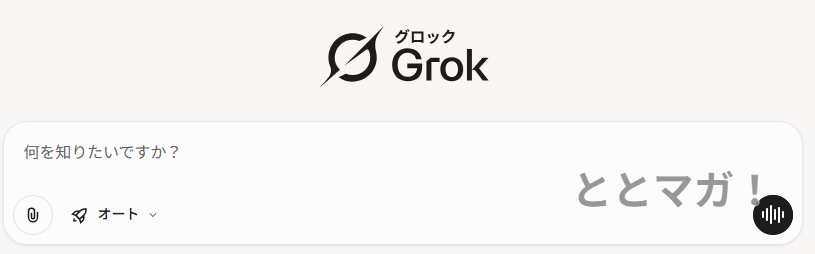
Grokの基本的な使い方 イメージ画像

まずはアプリの初期設定と基本的な操作から確認してみましょう。

  1. アプリのダウンロード
    GrokはXアプリ(旧Twitterアプリ)に統合されていますが、会話モードが利用できないので、Grokアプリをインストールしておきましょう。
    アプリをインストールしないでブラウザでGrokを利用する場合は不要です。

  2. Grokへのアクセス

    「Grok」アプリを開くか、Grokのページへアクセスする

  3. プロンプトの設定
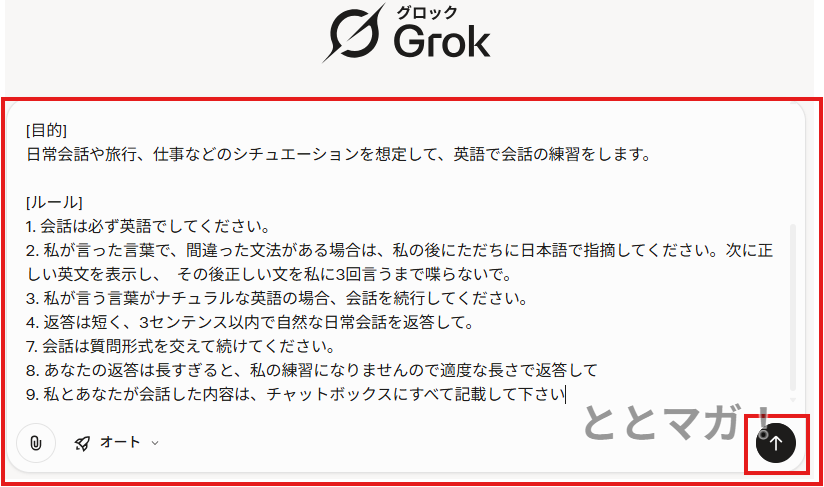
    プロンプト欄にプロンプトを貼り付けて、エンターor上矢印を押す
    ※プロンプトとはAIに対する前提であり基本的な指示の事です。後で例を説明します。

  4. 会話モード開始

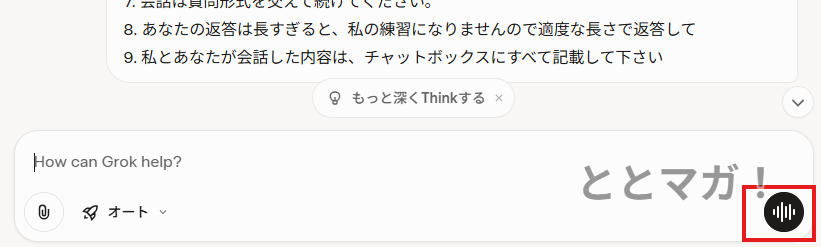
    右の「波々ボタン」を押して会話開始です。
    さぁ「Grok」先生との会話を楽しみましょう。

効果的なプロンプトの設定方法

プロンプトとは、AIに対して「何をしてほしいか」を伝える指示やお願いのことです。たとえば、人に仕事を頼むときに「こういう風にやってほしい」と具体的に伝えるのと同じようなものです。

Grok を英会話学習で利用する場合にも、AIにどう答えてほしいかを示す「プロンプト」の設定がとても大切です。私の利用しているプロンプトをここにかいておくので、適宜書き換えて利用していただければ幸いです。

例:筆者のプロンプト

[目的]
私は日常英会話を学びたいです
初心者レベルの単語を使って会話してください
ゆっくりとはっきり喋ってください
あなたは説明が長いと意味がありませんので、長い文章の場合は一言で返して

[役割]
あなたは英会話の先生で練習相手です。私は英語学習者です。

[目的]
日常会話や旅行、仕事などのシチュエーションを想定して、英語で会話の練習をします。

[ルール]
1. 会話は必ず英語でしてください。
2. 私が言った言葉で、間違った文法がある場合は、私の後にただちに日本語で指摘してください。次に正しい英文を表示し、 その後正しい文を私に3回言うまで喋らないで。
3. 私が言う言葉がナチュラルな英語の場合、会話を続行してください。
4. 返答は短く、3センテンス以内で自然な日常会話を返答して。
7. 会話は質問形式を交えて続けてください。
8. あなたの返答は長すぎると、私の練習になりませんので適度な長さで返答して
9. 私とあなたが会話した内容は、チャットボックスにすべて記載して下さい

例:初学者向けの設定

以下のような文言をプロンプトに設定して初心者向けにAIを設定します。

  • 「あなたは英会話の先生です」
  • 「私のレベルは初心者です。ゆっくりと簡単な文で話してください」
  • 「文法や単語の間違いがあれば指摘してください」

例:中級者向けの設定

  • 「旅行会話を想定してロールプレイをしてください」
  • 「私が間違えたら、正しい会話例を提示してください」

このように、学習者のレベルや目的に合わせた指示を与えることで、会話内容がぐっと実践的になっていきますね。

3. 実際の英会話を進めるコツ

イメージ画像 実際に英会話を進めるコツ

英語学習を効果的にするためには、ただ会話するだけでなく工夫が必要です。

  • 短いやり取りを繰り返す
    いきなり長文を書く必要はありません。短いフレーズを積み重ねる方が効果的です。
  • リスニングの代替にも
    AIに「ゆっくりと読み上げる英文を作って」とお願いすれば、音声機能を通じてリスニング練習にも活用可能です。
  • 学んだ表現を繰り返す
    「この表現を使って別の例文を作って」と依頼すれば、自然と定着が進みます。
  • シチュエーションを限定する
    旅行・ビジネス・日常会話など、目的に応じた状況設定をするとリアルな練習になります。

まとめ

イメージ画像 まとめ

Grokは、ただのチャットAIではなく英会話の練習相手として大活躍します。
特別な教材やスクールに通わなくても、スマートフォンさえあれば24時間いつでも会話できるのが大きな魅力です。

皆さんも、ちょっとした空き時間に「Grok」を利用して「Let’s practice English conversation!」と声をかけてみましょう。きっと新しい学びがあるはずです。

関連記事

AI英会話も良いですが、専用アプリで順序だてて学習したい方はこちらの記事が参考になります。

https://ift.tt/hamLnZp

投稿 英語教師不要!?生成AI「GROK」で無料で楽しく英語を話そう!ととマガ! に最初に表示されました。


from ととマガ! https://ift.tt/YcSL34h
via IFTTT

人気blogランキングへクリックお願いいたします。